Requester: xem ứng dụng nào đang kết nối tới đâu
Requester liệt kê từng kết nối trên máy: ứng dụng, tên miền, cách xử lý Bypass, Direct, Blocked, Error, Proxy. Chỉ tên miền, không nội dung, nằm trên máy.
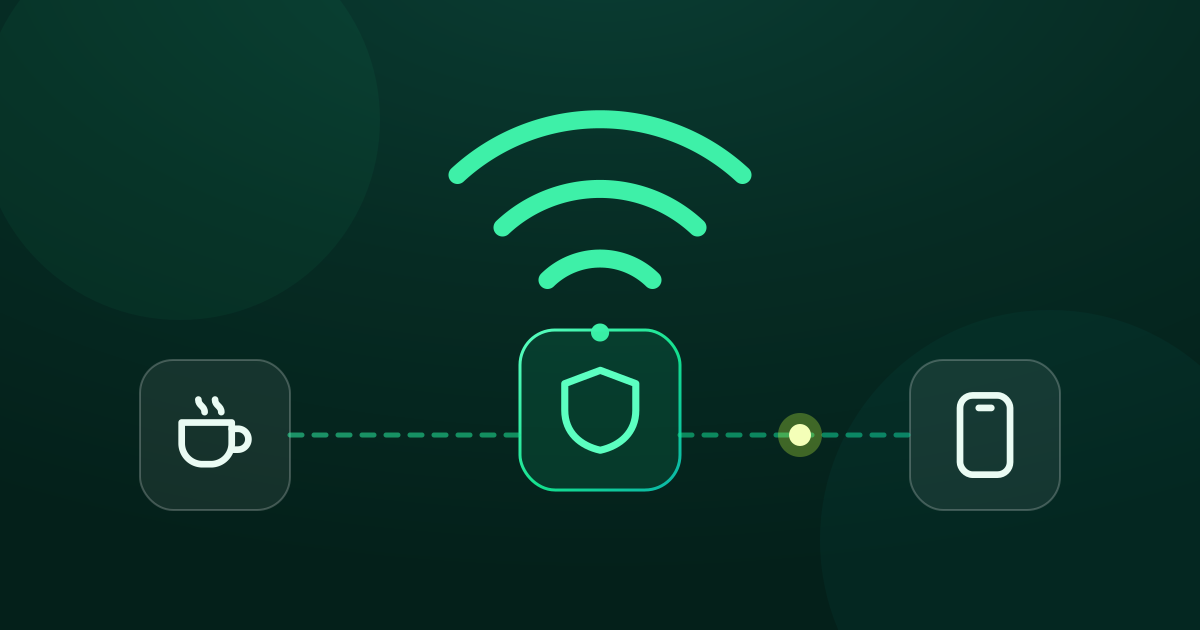
Bạn có bao giờ tò mò chiếc điện thoại đang “nói chuyện” với những ai khi bạn không dùng nó? Một ứng dụng đèn pin gửi dữ liệu đi đâu? Vì sao một trang web tải chậm? Khi bật GreenTunnel, mọi kết nối đều đi qua engine trên máy, nên GreenTunnel có thể cho bạn xem chúng trong tab Requester.
Requester hiển thị gì
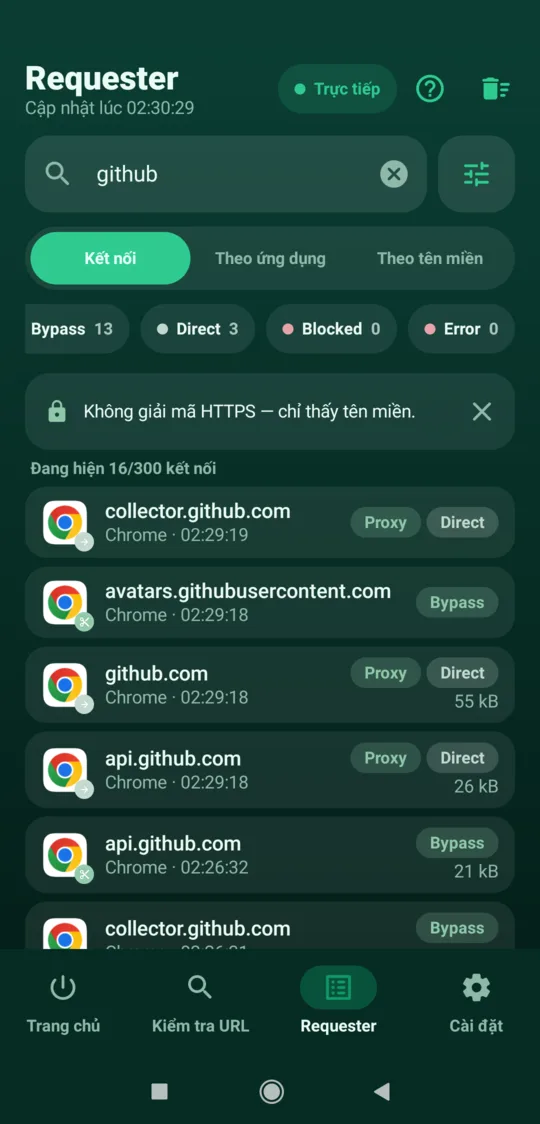
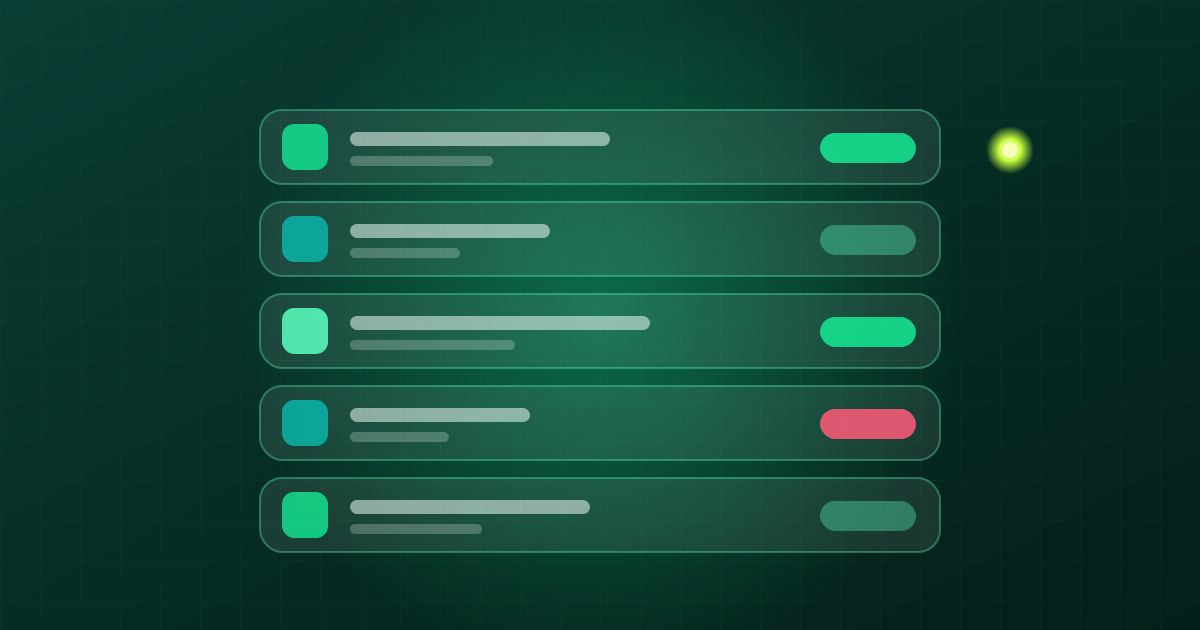
Mỗi dòng là một kết nối. Bên trái là biểu tượng thật của ứng dụng, kèm huy hiệu nhỏ cho biết trạng thái. Tiêu đề là tên miền (hoặc địa chỉ IP nếu không biết tên), dòng phụ là tên ứng dụng và giờ bắt đầu. Bên phải là nhãn trạng thái và tổng dung lượng.
Tên miền được lấy từ SNI trong gói HTTPS đầu tiên, từ dòng Host của HTTP, hoặc từ câu trả lời DNS trước đó. Nhờ vậy cả kết nối không có SNI cũng thường có tên dễ đọc.
Android và iOS khác nhau thế nào
- Android cho ứng dụng VPN biết kết nối nào thuộc ứng dụng nào, nên Requester hiện được biểu tượng và tên ứng dụng. Dịch vụ hệ thống dùng chung một mã người dùng sẽ hiện là “Dịch vụ hệ thống”.
- iOS không cho ứng dụng VPN biết ứng dụng nào tạo kết nối. Vì vậy trên iPhone, danh sách được nhóm theo tên miền, và ứng dụng hiện một ghi chú giải thích điều này.
Các nhãn nghĩa là gì
Nhãn trạng thái giữ nguyên thuật ngữ tiếng Anh ở mọi ngôn ngữ, để dễ nhận ra và dễ tra cứu. Mỗi kết nối thuộc đúng một trong bốn trạng thái Bypass, Direct, Blocked, Error, nên tổng số trên các chip luôn bằng “Tất cả”. Kết nối đi qua máy chủ bạn chọn có thêm nhãn Proxy.
| Nhãn | Ý nghĩa |
|---|---|
| Bypass | GreenTunnel đã chia nhỏ gói tin đầu tiên để nhà mạng không đọc được tên trang (xem tách gói). |
| Direct | Gửi nguyên vẹn, kết nối này không cần xử lý gì. |
| Blocked | Bị chặn bởi danh sách chặn của bạn. Không có dữ liệu nào được gửi đi. |
| Error | Kết nối không hoàn tất. Lý do được ghi bằng lời dễ hiểu: máy chủ không phản hồi kịp, từ chối kết nối, kết nối bị ngắt giữa chừng, mạng không tới được, hoặc không phân giải được tên miền. |
| Proxy | Nhãn bổ sung: kết nối đi qua máy chủ bạn chọn bằng Proxy Route hoặc Tunnel Link. |
Chạm “Các nhãn nghĩa là gì?” ở đầu màn hình để xem lại giải thích này ngay trong ứng dụng.
Tìm và lọc
- Ô tìm kiếm khớp với tên miền, tên ứng dụng hoặc địa chỉ IP (không phân biệt hoa thường), hoặc khớp chính xác số cổng.
- Chip trạng thái có số đếm trực tiếp: Tất cả, Bypass, Direct, Blocked, Error.
- Bộ lọc: sắp xếp theo mới nhất, nhiều dữ liệu nhất hoặc tên A–Z, và lọc theo giao thức (TCP/UDP) và theo ứng dụng.
- Ba kiểu xem: Kết nối (theo thời gian), Theo ứng dụng, Theo tên miền. Ở kiểu nhóm, mỗi nhóm hiện số kết nối theo từng nhãn, ba tên miền (hoặc ứng dụng) hàng đầu và tổng dung lượng. Chạm vào nhóm để xem các kết nối của nhóm đó.
- Trực tiếp / Tạm dừng: danh sách tự làm mới khoảng 2 giây một lần khi VPN bật. Tạm dừng để đọc kỹ mà không bị trôi, hoặc kéo xuống để làm mới ngay.
Ví dụ: muốn biết một trò chơi kết nối tới những đâu, hãy chọn kiểu xem Theo ứng dụng, chạm vào trò chơi, rồi lọc chip Error để xem kết nối nào thất bại.
Tạo quy tắc ngay từ một kết nối
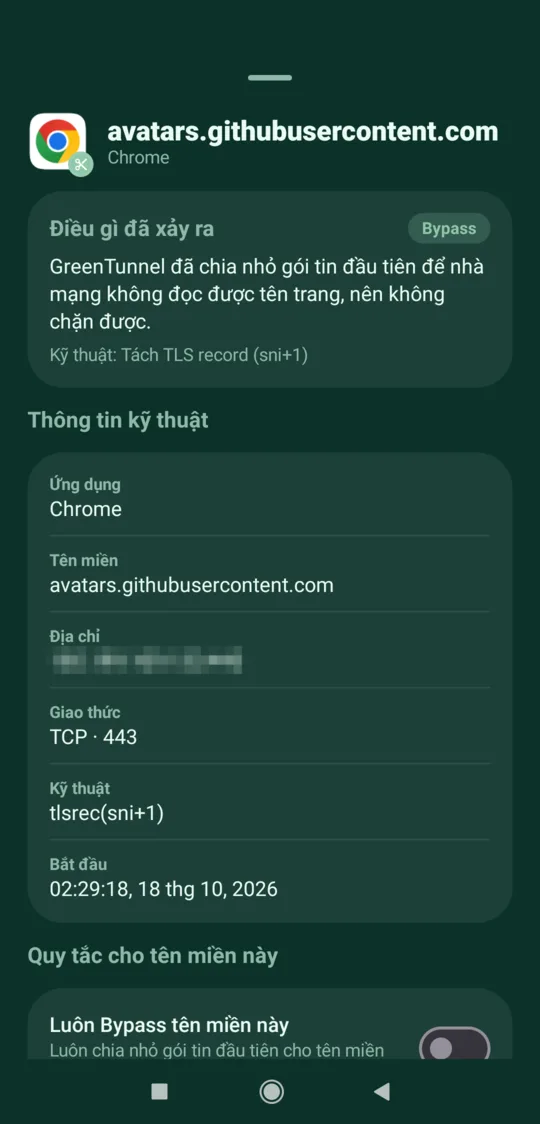
Bảng chi tiết của mỗi kết nối có phần Điều gì đã xảy ra (nhãn, lời giải thích, kỹ thuật đã dùng hoặc lý do lỗi) và Thông tin kỹ thuật: ứng dụng, tên miền, địa chỉ và cổng, giao thức, kỹ thuật, danh sách đã chặn nó, lưu lượng gửi và nhận, giờ bắt đầu. Bên dưới là Quy tắc cho tên miền này:
- Luôn Bypass tên miền này: luôn chia nhỏ gói tin đầu tiên cho tên miền, hữu ích khi bạn dùng chế độ “Chỉ danh sách”.
- Luôn cho phép: không bao giờ chặn và gửi nguyên vẹn (Direct), kể cả khi tên miền nằm trong danh sách chặn. Hợp với ứng dụng ngân hàng hoặc trang bị chặn nhầm.
Hai công tắc loại trừ nhau: bật cái này sẽ tắt cái kia. Thay đổi được áp dụng ngay cho engine đang chạy. Ngoài ra còn có Chỉ xem ứng dụng này, Chỉ xem tên miền này và Sao chép tên miền. Nếu cần quy tắc theo ứng dụng hay theo tuyến, xem quy tắc chia tuyến.
Quyền riêng tư của Requester

- Không giải mã HTTPS. Requester chỉ thấy tên miền và dung lượng, không thấy nội dung trang, tin nhắn hay đường dẫn đầy đủ.
- Nằm trên máy. Các bản ghi nằm trong một bộ nhớ vòng có giới hạn trên thiết bị. Bản ghi cũ tự bị thay bằng bản ghi mới. Nút Xoá ẩn các bản ghi hiện có khỏi danh sách.
- Không gửi đi. Chúng tôi không thu thập nội dung duyệt web, tên miền hay lưu lượng của bạn. Requester là để bạn xem, không phải để chúng tôi xem.
Khi VPN tắt, danh sách cuối cùng vẫn còn trên màn hình kèm ghi chú, nhưng không có kết nối mới nào được ghi.
Xem thêm VPN cục bộ khác VPN từ xa thế nào.
Câu hỏi thường gặp
Requester có đọc được tin nhắn hay mật khẩu của tôi không?
Không. GreenTunnel không giải mã HTTPS. Requester chỉ thấy tên miền, địa chỉ, giao thức và dung lượng của mỗi kết nối.
Vì sao một số kết nối không có tên miền?
Khi kết nối không mang SNI hoặc Host, và engine cũng chưa thấy câu trả lời DNS nào cho địa chỉ đó, Requester chỉ hiện địa chỉ IP.
Vì sao trên iPhone không thấy tên ứng dụng?
iOS không cung cấp thông tin này cho ứng dụng VPN. Requester vì thế nhóm kết nối theo tên miền trên iOS.
Có nên chặn mọi tên miền lạ mà tôi thấy không?
Hãy cẩn thận. Nhiều tên miền lạ là máy chủ nội dung hoặc dịch vụ hệ thống cần thiết. Nếu chặn nhầm khiến ứng dụng lỗi, mở kết nối đó trong Requester và bật “Luôn cho phép”.