Bật GreenTunnel mà trang vẫn không vào được? Cách xử lý
Từng bước tìm nguyên nhân khi trang vẫn bị chặn: đọc kết quả Kiểm tra URL, chế độ vượt chặn, QUIC, DNS riêng tư trên Android, VPN khác, Wi-Fi công cộng.
Bạn đã bật GreenTunnel, biểu tượng VPN đã hiện, nhưng một trang vẫn quay mãi rồi báo lỗi. Đừng vội kết luận GreenTunnel “không chạy”. Một trang không mở được có thể vì nhiều lý do, và đa số đều tự khắc phục được trong vài phút. Bài này đi qua từng bước, từ chẩn đoán tới các cài đặt hay gây nhầm lẫn.
Bước 1: chạy Kiểm tra URL
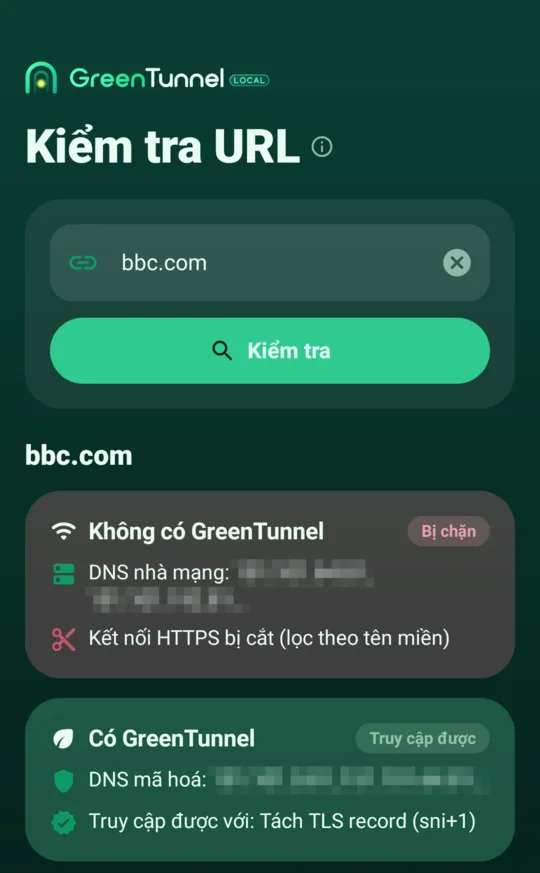
Mở tab Kiểm tra URL, nhập tên trang, ví dụ example.com, rồi chạm Kiểm tra. Quá trình có thể mất tới một phút vì engine thử nhiều cách kết nối. Cách đọc chi tiết từng dòng có trong bài kiểm tra trang có bị chặn không. Ở đây ta tập trung vào thẻ kết luận cuối cùng.

Bước 2: làm theo kết luận
“Trang này vào được bình thường”
Mạng của bạn không chặn trang này. Nếu trình duyệt vẫn lỗi, nguyên nhân thường nằm trên máy. Hãy xem các mục ở Bước 4 bên dưới. Cũng có thể trang đang bảo trì, nên hãy thử lại sau ít phút.
“Mạng của bạn trả DNS giả cho trang này”
DNS mã hoá của GreenTunnel xử lý được kiểu chặn này, và nó luôn bật khi VPN chạy. Nếu trang vẫn không mở, có thể truy vấn DNS của máy không đi qua GreenTunnel. Nguyên nhân hay gặp là DNS riêng tư trên Android hoặc DNS riêng của trình duyệt. Trình duyệt cũng có thể vẫn nhớ địa chỉ giả cũ. Hãy đóng hẳn trình duyệt rồi mở lại.
“Mạng của bạn đọc tên trang và chặn”
Đây là bộ lọc SNI. Nếu Kiểm tra URL tìm được kỹ thuật chạy được và khác kỹ thuật bạn đang dùng, chạm Dùng kỹ thuật này. Kỹ thuật được lưu và áp dụng ngay cho kết nối đang chạy. Sau đó kiểm tra thêm hai cài đặt ở Bước 3: chế độ vượt chặn và Chặn QUIC.
“Trang này bị chặn theo địa chỉ IP”
Nhà mạng chặn hẳn địa chỉ của máy chủ, nên mọi kỹ thuật cục bộ đều không giúp được. Lúc này lưu lượng phải đi qua một máy chủ khác: Proxy Route hoặc Tunnel Link với máy chủ bạn chọn và tin tưởng. Dùng quy tắc định tuyến để chỉ trang đó đi qua máy chủ, còn lại vẫn đi thẳng.
“Chưa xác định được nguyên nhân”
Hãy thử lại trên mạng khác, ví dụ 4G thay vì Wi-Fi. Mỗi mạng chặn theo một kiểu. Nếu kết quả vẫn vậy trên nhiều mạng, hãy gửi báo lỗi như hướng dẫn cuối bài.
Bước 3: kiểm tra cài đặt trong GreenTunnel
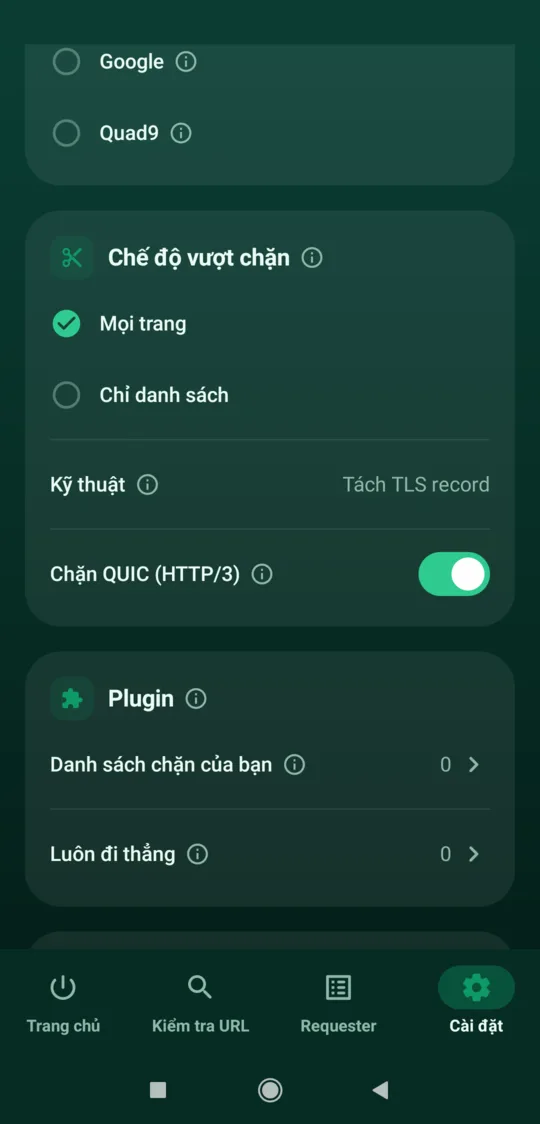
Chế độ “Chỉ danh sách”
Ở chế độ này, GreenTunnel chỉ tách gói cho các trang trong danh sách Trang cần vượt chặn. Trang không có trong danh sách sẽ đi thẳng và vẫn bị lọc. Hãy thêm trang vào danh sách, hoặc chuyển sang Mọi trang trong Cài đặt → Chế độ vượt chặn. Trong Requester, bạn cũng có thể bật Luôn Bypass tên miền này cho một kết nối cụ thể.
Chặn QUIC (HTTP/3)
QUIC chạy trên UDP, không có gói TCP đầu tiên để tách. Nếu bạn đã tắt Chặn QUIC, trình duyệt có thể dùng HTTP/3 và bị lọc. Hãy bật lại để trình duyệt quay về HTTPS qua TCP, nơi vượt chặn hoạt động. Xem bài về QUIC.
Danh sách “Luôn đi thẳng”
Trang trong danh sách này không bao giờ bị tách gói hay chặn. Danh sách khớp cả tên miền con, nên nếu bạn từng thêm một tên miền cha, mọi trang con của nó cũng đi thẳng. Hãy xoá trang khỏi danh sách nếu nó cần vượt chặn.
Proxy Route hoặc quy tắc đang bật
Khi một profile proxy đang được chọn, kết nối đi qua proxy. Profile SOCKS5, HTTP và HTTPS vẫn tách gói trên đường tới proxy khi công tắc Vượt DPI đang bật. Kết nối qua Shadowsocks và WireGuard thì không tách gói. Nếu proxy lỗi, kết nối thất bại chứ không lén đi thẳng. Xem không rò rỉ khi proxy lỗi. Nếu proxy không mang được UDP, GreenTunnel chặn mọi UDP trừ DNS để ứng dụng dùng TCP qua proxy. Hãy chạm Kiểm tra trên profile để xem proxy còn sống không, hoặc chọn Đi thẳng trong thẻ Nâng cao để so sánh.
Bước 4: kiểm tra thiết bị và mạng
DNS riêng tư trên Android
Nếu DNS riêng tư trong cài đặt mạng của Android được đặt thành một tên máy chủ cụ thể, Android tự gửi truy vấn tới máy chủ đó, không qua DNS mã hoá của GreenTunnel. Khi máy chủ đó bị chặn hoặc chậm, mọi trang đều có thể lỗi, và danh sách chặn của bạn có thể không bắt được tên miền. Hãy đặt DNS riêng tư về Tắt hoặc Tự động khi dùng GreenTunnel.
DNS an toàn trong trình duyệt
Chrome, Edge và Firefox có tuỳ chọn DNS an toàn riêng. Nếu nhà cung cấp mà trình duyệt chọn bị chặn trên mạng của bạn, trang sẽ không phân giải được. Hãy chọn dùng nhà cung cấp hiện tại của hệ thống, để truy vấn đi qua GreenTunnel.
Một VPN hoặc ứng dụng chặn quảng cáo khác
Android và iOS chỉ cho một VPN chạy cùng lúc. Nhiều ứng dụng chặn quảng cáo, tường lửa hay “tăng tốc mạng” cũng dùng VPN. Khi chúng bật, GreenTunnel bị ngắt. Hãy kiểm tra cài đặt VPN của hệ thống, kể cả mục VPN luôn bật của ứng dụng khác.
Wi-Fi có trang đăng nhập
Wi-Fi ở khách sạn, quán cà phê hay sân bay thường bắt đăng nhập qua một trang riêng. Trang này có thể không hiện khi VPN đang bật. Hãy tắt GreenTunnel, đăng nhập Wi-Fi, rồi bật lại. Xem thêm an toàn khi dùng Wi-Fi công cộng.
Cache trình duyệt và cảnh báo chứng chỉ
Trình duyệt có thể nhớ một lần chuyển hướng tới trang cảnh báo của nhà mạng. Hãy xoá dữ liệu của trang đó, hoặc thử trong cửa sổ ẩn danh. Nếu trình duyệt báo lỗi chứng chỉ hoặc “kết nối không riêng tư”, đừng bỏ qua cảnh báo. Đó có thể là trang giả, hãy chạy Kiểm tra URL thay vì cố mở.
Ứng dụng thay vì trình duyệt
Một số ứng dụng dùng giao thức riêng hoặc kết nối thẳng tới địa chỉ IP. Mở Requester, lọc theo ứng dụng đó và xem các kết nối Error. Dòng lý do cho biết kết nối bị ngắt, hết thời gian chờ, hay không tới được địa chỉ.
Khi nào nên gửi báo lỗi
Hãy gửi báo lỗi khi:
- Kiểm tra URL báo trang vào được với một kỹ thuật, nhưng trình duyệt vẫn lỗi dù bạn đã làm hết các bước trên.
- Ứng dụng bị thoát đột ngột, không bật được VPN, hoặc tự tắt liên tục. Trên Android, xem trước cách giữ VPN luôn chạy.
- Một trang chỉ lỗi khi bật GreenTunnel và mở bình thường khi tắt.
Gửi email tới cellhubsapp@gmail.com với: nền tảng và phiên bản (trong Cài đặt → Giới thiệu), loại mạng (Wi-Fi hay di động, tên nhà mạng), ảnh chụp kết quả Kiểm tra URL, và nếu được thì chi tiết kết nối trong Requester. Không gửi mật khẩu, khoá riêng WireGuard hay thông tin tài khoản proxy.
Câu hỏi thường gặp
Tôi có cần tắt GreenTunnel khi chạy Kiểm tra URL không?
Không bắt buộc. Kiểm tra URL không đi qua đường hầm của chính GreenTunnel. Tuy vậy, khi VPN đang bật, kết quả DNS “không có GreenTunnel” có thể đã đi qua DNS mã hoá, và ứng dụng sẽ báo điều này. Muốn so sánh chính xác, hãy tắt VPN rồi kiểm tra lại.
Trang vào được trên Wi-Fi nhưng không vào được trên 4G?
Mỗi nhà mạng chặn một kiểu. Hãy chạy Kiểm tra URL trên mạng đang lỗi và dùng kỹ thuật mà nó đề xuất cho mạng đó.
Đổi kỹ thuật có làm hỏng các trang khác không?
Kỹ thuật mặc định rất nhẹ và hiếm gây lỗi. Kỹ thuật mạnh hơn có thể làm vài trang chập chờn. Nếu gặp vấn đề, vào Cài đặt → Kỹ thuật và chạm Về mặc định.
Trang ngân hàng không vào được khi bật GreenTunnel?
Thêm tên miền của ngân hàng vào Luôn đi thẳng. Trang đó sẽ không bao giờ bị tách gói hay đi qua proxy.