Giữ VPN luôn chạy trên Android: VPN luôn bật và pin
Bật VPN luôn bật và Chặn kết nối không qua VPN, tắt tối ưu pin trên Xiaomi, Samsung, Oppo, Vivo, dùng ô Cài đặt nhanh và thông báo tạm dừng 15 phút.
Sáng bạn bật GreenTunnel, tới trưa thì biểu tượng chìa khoá đã biến mất. Quảng cáo quay lại, DNS mã hoá không còn, trang bị chặn lại bị chặn. Thường thì chẳng có gì bị lỗi cả. Android, hoặc trình quản lý pin mà hãng điện thoại thêm vào, đã tự đóng ứng dụng để tiết kiệm pin. Hoặc máy khởi động lại trong đêm để cập nhật, và không ai bật lại VPN.
Bài này hướng dẫn các cài đặt xử lý cả hai chuyện đó, cùng hai cách điều khiển nhanh mà GreenTunnel có trên Android. Tên menu dưới đây lấy từ các phiên bản gần đây. Máy của bạn có thể ghi hơi khác, và ô tìm kiếm ở đầu Cài đặt thường tìm ra ngay.

Bước 1: bật VPN luôn bật
VPN luôn bật là một cài đặt của hệ thống. Khi bật, Android tự khởi động GreenTunnel sau khi máy bật lên, và giữ chỗ VPN cho nó. GreenTunnel cố ý không tự thêm cơ chế “chạy cùng hệ thống” riêng. Tính năng của hệ thống mới là cách đáng tin cậy và đúng chuẩn.
- Bật GreenTunnel một lần trong ứng dụng, để Android cấp quyền VPN cho nó trước.
- Mở danh sách VPN của hệ thống:
- Pixel và đa số máy: Cài đặt → Mạng và Internet → VPN.
- Samsung: Cài đặt → Kết nối → Cài đặt kết nối khác → VPN.
- Xiaomi, Redmi, POCO: Cài đặt → Kết nối và chia sẻ → VPN.
- Chạm biểu tượng bánh răng cạnh GreenTunnel VPN.
- Bật VPN luôn bật (Always-on VPN).
Android chỉ cho một VPN luôn bật tại một thời điểm, cũng như chỉ một VPN được chạy tại một thời điểm. Muốn dùng thêm máy chủ WireGuard của riêng bạn, không cần ứng dụng thứ hai. Hãy dùng Tunnel Link ngay trong GreenTunnel.
Chặn kết nối không qua VPN: ý nghĩa với GreenTunnel
Cùng màn hình đó có công tắc thứ hai, Chặn kết nối không qua VPN (Block connections without VPN). Khi bật, Android không cho ứng dụng nào ra mạng nếu VPN chưa chạy. Công tắc này hữu ích, nhưng tác dụng của nó với GreenTunnel cần nói rõ:
- Không có khoảng hở sau khi khởi động lại. Ứng dụng không kết nối được trong vài giây trước khi GreenTunnel chạy, nên các truy vấn đầu tiên không đi tới DNS thường của nhà mạng.
- Tắt là mất mạng thật. Nếu bạn tắt GreenTunnel, hoặc dùng Tạm dừng 15 phút, máy sẽ không có Internet cho tới khi bảo vệ bật lại. Đó chính là việc công tắc này hứa làm.
- Nó không thay đổi bản chất của GreenTunnel. GreenTunnel là VPN cục bộ. Kết nối vẫn đi thẳng tới trang web bằng IP của bạn, trừ khi bạn cho chúng đi qua proxy hoặc tunnel do bạn chọn. Công tắc chỉ bảo đảm mọi lưu lượng đi qua GreenTunnel, nó không giấu IP.
- Trang đăng nhập Wi-Fi có thể bị kẹt. Mạng khách sạn, sân bay cần trang đăng nhập có thể không mở được trang đó khi mọi thứ bị khoá vào VPN. Hãy tạm tắt công tắc, đăng nhập, rồi bật lại. Xem bài dùng Wi-Fi công cộng an toàn.
Nếu bạn dùng Proxy Route hay Tunnel Link, GreenTunnel vốn đã không cho lưu lượng đi vòng khi proxy hoặc tunnel lỗi. Xem bài không rò rỉ khi proxy hoặc tunnel lỗi. Chặn kết nối không qua VPN bổ sung cùng sự bảo đảm đó cho những lúc chính GreenTunnel không chạy.
Gợi ý của chúng tôi: ai cũng nên bật VPN luôn bật. Bật thêm Chặn kết nối không qua VPN nếu bạn không muốn bất kỳ kết nối nào nằm ngoài GreenTunnel và chấp nhận mất mạng khi nó tắt.
Bước 2: không cho trình tiết kiệm pin đóng ứng dụng
GreenTunnel chạy dưới dạng dịch vụ tiền cảnh có thông báo hiển thị, nên trên Android gốc nó đã khá an toàn. Nhưng nhiều hãng điện thoại thêm trình quản lý pin khắt khe hơn, vẫn đóng ứng dụng chạy nền. GreenTunnel không xin quyền “bỏ qua tối ưu pin” cho mọi thứ. Bạn tự quyết định bằng các cài đặt dưới đây. Chúng không khiến ứng dụng chạy nặng hơn, chỉ ngăn hệ thống đóng nó.
Pixel và Android gốc
Cài đặt → Ứng dụng → GreenTunnel VPN → Mức sử dụng pin của ứng dụng → Không hạn chế.
Xiaomi, Redmi, POCO (MIUI và HyperOS)
- Cài đặt → Ứng dụng → Quản lý ứng dụng → GreenTunnel VPN → bật Tự khởi chạy.
- Cũng trong trang đó, Tiết kiệm pin → Không hạn chế.
- Mở màn hình đa nhiệm, nhấn giữ hoặc kéo xuống thẻ của GreenTunnel rồi chạm biểu tượng khoá, để nút “dọn tất cả” không đóng nó.
Samsung (One UI)
- Cài đặt → Ứng dụng → GreenTunnel VPN → Pin → Không hạn chế.
- Cài đặt → Pin → Giới hạn sử dụng nền → Ứng dụng không bao giờ ngủ → thêm GreenTunnel VPN.
- Kiểm tra để chắc rằng nó không nằm trong “Ứng dụng ngủ” hay “Ứng dụng ngủ sâu”.
Oppo, Realme, OnePlus (ColorOS, realme UI, OxygenOS)
- Cài đặt → Ứng dụng → Quản lý ứng dụng → GreenTunnel VPN → Mức sử dụng pin → bật Cho phép hoạt động nền và, nếu có, Cho phép tự khởi chạy.
- Khoá ứng dụng trong màn hình đa nhiệm, giống như trên Xiaomi.
Vivo và iQOO (Funtouch OS, OriginOS)
- Cài đặt → Pin → Quản lý mức tiêu thụ điện nền → GreenTunnel VPN → Cho phép dùng nhiều điện năng khi chạy nền.
- Trong i Manager (hoặc Cài đặt → Ứng dụng), tìm mục Tự khởi động và cho phép GreenTunnel VPN.
Các menu này hay đổi chỗ giữa các phiên bản. Trang dontkillmyapp.com do cộng đồng tình nguyện duy trì có hướng dẫn kèm hình, cập nhật cho nhiều hãng, nếu máy bạn trông khác.
Bước 3: thêm ô vào Cài đặt nhanh
Ô Cài đặt nhanh là cách nhanh nhất để bật tắt GreenTunnel mà không cần mở ứng dụng.
- Vuốt từ mép trên màn hình xuống hai lần để mở Cài đặt nhanh.
- Chạm biểu tượng bút chì (Chỉnh sửa).
- Kéo ô Green Tunnel vào vùng đang dùng. Đặt nó gần đầu để nằm ở trang đầu tiên.
Chạm vào ô để bật hoặc tắt bảo vệ. Ô sáng lên khi GreenTunnel đang bật. Nhấn giữ ô để mở ứng dụng. Nếu Android vẫn cần hỏi quyền VPN, ô sẽ mở ứng dụng, vì câu hỏi đó phải hiện bên trong ứng dụng.
Bước 4: giữ thông báo trạng thái
Khi GreenTunnel bật, Android hiện thông báo trạng thái của nó. Mở rộng ra, thông báo hiện các số liệu do engine đo trực tiếp: số kết nối được Bypass và bị chặn, DNS đang dùng, kỹ thuật vượt chặn, và dữ liệu lên xuống. Thông báo còn có hai nút, Tạm dừng 15 phút và Tắt.
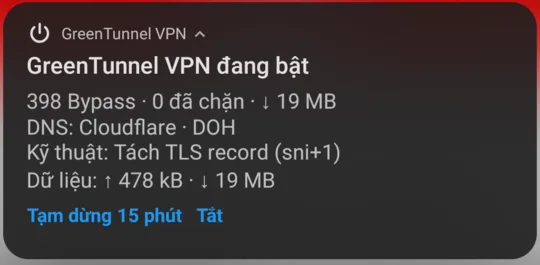
Tạm dừng 15 phút hoạt động thế nào
Tạm dừng sẽ tắt bảo vệ, và một thông báo mới cho biết mấy giờ nó tự bật lại. Thông báo đó có hai nút Bật lại ngay và Tắt hẳn. Bộ hẹn giờ không dùng quyền báo thức chính xác, nên có thể trễ tối đa khoảng một phút, và trễ hơn nữa khi máy đang ngủ sâu. Nếu lúc đó Android không cho GreenTunnel khởi động từ nền, thông báo sẽ nhờ bạn chạm vào để bật lại. Tạm dừng tiện khi một trang nào đó hoặc trang đăng nhập Wi-Fi gặp trục trặc. Với trang lúc nào cũng cần như vậy, hãy thêm nó vào Luôn đi thẳng trong Cài đặt, và xem bài xử lý khi trang vẫn bị chặn.
Đừng chặn thông báo
Từ Android 13, GreenTunnel xin quyền thông báo vào lần đầu bạn bật nó. Nếu không muốn thấy thông báo, đừng chặn hẳn. Hãy nhấn giữ thông báo và chuyển kênh Trạng thái bảo vệ sang im lặng. Như vậy bạn vẫn giữ được nút tắt nhanh và cảnh báo trang lừa đảo, mà không bị làm phiền.
Kiểm tra lại mọi thứ
- Khởi động lại điện thoại và mở khoá.
- Sau vài giây, biểu tượng chìa khoá xuất hiện trên thanh trạng thái và thông báo GreenTunnel quay lại.
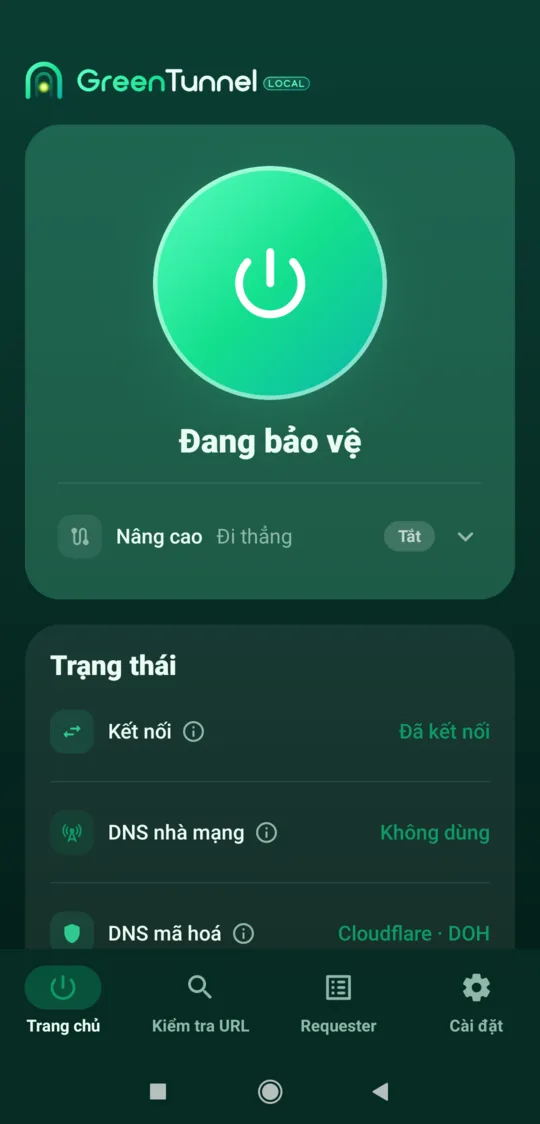
- Mở ứng dụng. Thẻ nguồn ghi Đang bảo vệ, và thẻ Trạng thái hiện các giá trị từ engine đang chạy.
- Để máy yên vài tiếng rồi kiểm tra lại. Nếu VPN biến mất, hãy xem lại các bước về pin cho hãng của bạn.
Tìm hiểu thêm về GreenTunnel ở trang chủ.
Câu hỏi thường gặp
VPN luôn bật có làm hao pin không?
Bản thân công tắc chỉ bảo Android giữ GreenTunnel chạy. GreenTunnel xử lý kết nối ngay trên máy, nên nó dùng điện khi làm việc, như mọi VPN khác. Nó không tốn thêm chỉ vì được giữ luôn bật.
Vì sao GreenTunnel tắt khi tôi mở ứng dụng VPN khác?
Android chỉ chạy một VPN tại một thời điểm, nên mở VPN khác sẽ chiếm chỗ. Muốn kết nối tới máy chủ WireGuard của bạn cùng lúc với GreenTunnel, hãy nhập nó vào Tunnel Link. Với Shadowsocks hay các proxy khác, hãy dùng Proxy Route.
Bật Chặn kết nối không qua VPN thì IP của tôi có bị ẩn không?
Không. Công tắc đó chỉ buộc lưu lượng đi qua GreenTunnel. GreenTunnel chạy ngay trên máy và gửi kết nối đi thẳng, nên trang web thấy IP của bạn. Trang web chỉ thấy địa chỉ khác khi bạn cho lưu lượng đi qua proxy hoặc tunnel do bạn chọn.
Làm hết các bước mà VPN vẫn biến mất thì sao?
Một số máy còn có tính năng “đóng băng ứng dụng”, “tiết kiệm điện thông minh” riêng, hoặc ứng dụng dọn dẹp tắt mọi thứ. Hãy loại trừ GreenTunnel ở cả những chỗ đó. Nếu ứng dụng báo “Cần cấp quyền”, hãy mở nó một lần và cho phép yêu cầu VPN lại.