Hướng dẫn cài GreenTunnel VPN trên Linux từng bước (có hình)
Cài gói .deb trên Ubuntu, Debian, Linux Mint hoặc gói .rpm trên Fedora, kiểm tra dịch vụ, bật bảo vệ, kiểm tra một trang và cho app chạy khi đăng nhập.
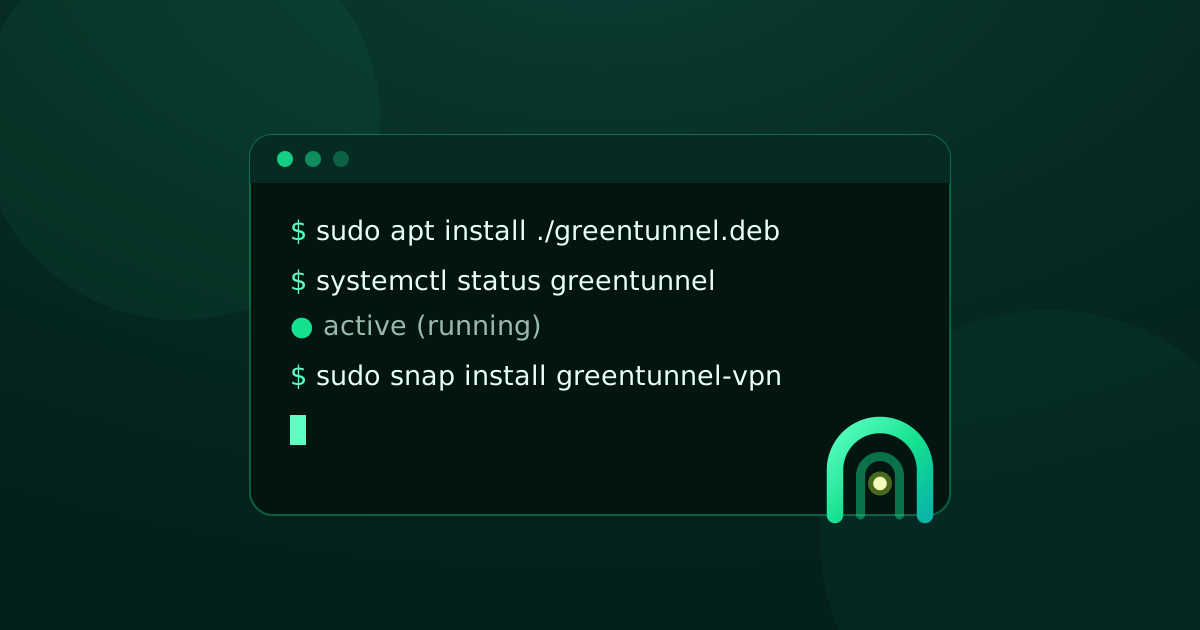
Bài này đi từng bước cài GreenTunnel VPN trên Linux bằng gói .deb hoặc .rpm, từ lúc tải file tới khi bảo vệ đã bật và kiểm tra được một trang web. Bảng chọn file đầy đủ có trong bài Cài GreenTunnel VPN trên Windows và Linux.
GreenTunnel gồm hai phần
- Dịch vụ
greentunnelchạy nền với quyền root, do systemd quản lý. Nó tạo card mạnggreentunnelkhi bảo vệ bật, nhờ đó mọi ứng dụng trên máy đều được bảo vệ chứ không riêng trình duyệt. - Ứng dụng GreenTunnel VPN (GTK 4 và libadwaita) chạy với quyền người dùng bình thường và điều khiển dịch vụ đó. Chỉ ứng dụng GreenTunnel đã cài mới được phép điều khiển dịch vụ, nên bạn không phải nhập mật khẩu mỗi lần bật.
Bước 1: Tải đúng gói và kiểm tra
Gõ uname -m trong terminal: x86_64 là máy Intel hoặc AMD, aarch64 là ARM64. Tải gói tương ứng ở trang tải về:
- Ubuntu, Debian, Linux Mint:
greentunnel_0.1.2_amd64.deb(hoặc_arm64.deb); - Fedora:
greentunnel-0.1.2-1.x86_64.rpm(hoặc.aarch64.rpm).
Rồi so mã SHA-256 với file SHA256SUMS, phải khớp từng ký tự:
cd ~/Downloads
sha256sum greentunnel_0.1.2_amd64.deb
Bước 2: Cài gói
Ubuntu, Debian, Linux Mint
cd ~/Downloads
sudo apt install ./greentunnel_0.1.2_amd64.deb
Nhớ giữ ./ trước tên file, để apt cài đúng file này thay vì đi tìm trong kho phần mềm. apt tự cài thêm các thư viện GTK còn thiếu.
Fedora
cd ~/Downloads
sudo dnf install ./greentunnel-0.1.2-1.x86_64.rpm
Bước 3: Kiểm tra dịch vụ
Gói cài đặt tự bật dịch vụ. Để chắc chắn, chạy:
systemctl status greentunnelDòng Active phải báo active (running). Dịch vụ đang chạy nhưng bảo vệ vẫn tắt cho tới khi bạn bật trong app.
Bước 4: Mở app và bật bảo vệ
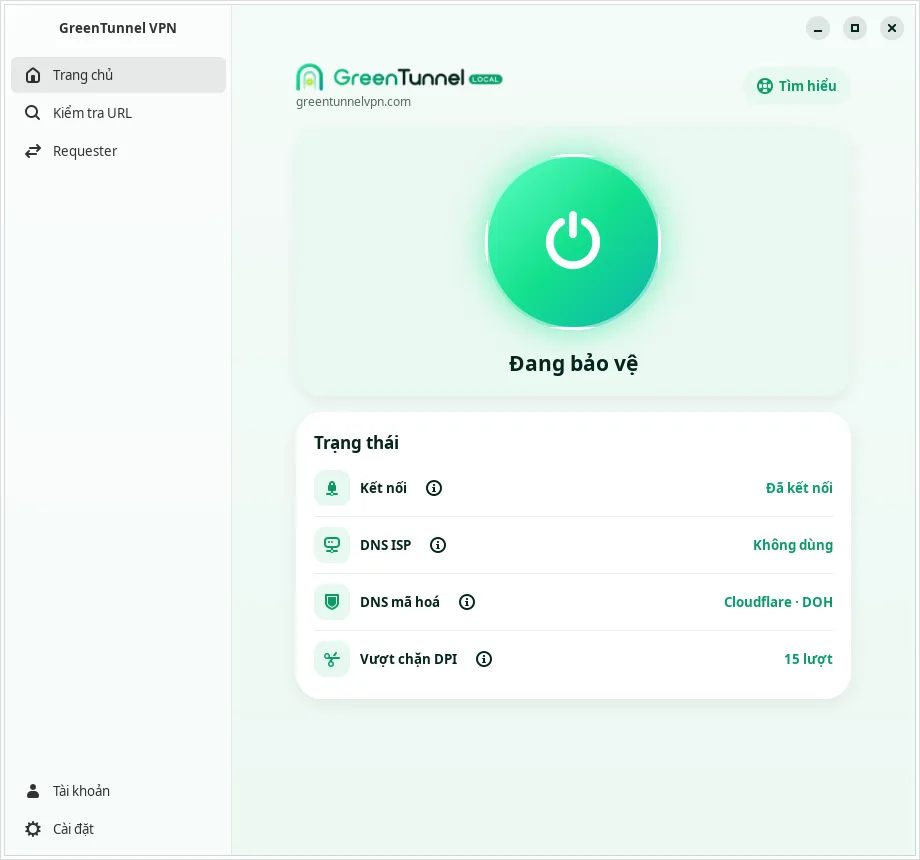
Mở GreenTunnel VPN từ menu ứng dụng và bấm nút nguồn lớn ở Trang chủ. Sau vài giây, nút chuyển màu xanh và hiện Đang bảo vệ. Thẻ Trạng thái cho biết điều gì đang diễn ra, theo số liệu đo thật:
- Kết nối: mọi ứng dụng trên máy đi qua GreenTunnel.
- DNS ISP: không còn dùng, nên nhà mạng không thấy hay sửa được việc tra cứu tên miền.
- DNS mã hoá: máy chủ đang trả lời, ví dụ Cloudflare qua DoH.
- Vượt chặn DPI: số kết nối đã được tách gói để qua bộ lọc.
Nút Tìm hiểu ở góc trên giải thích bằng hình cách GreenTunnel hoạt động.
Bước 5: Kiểm tra một trang web
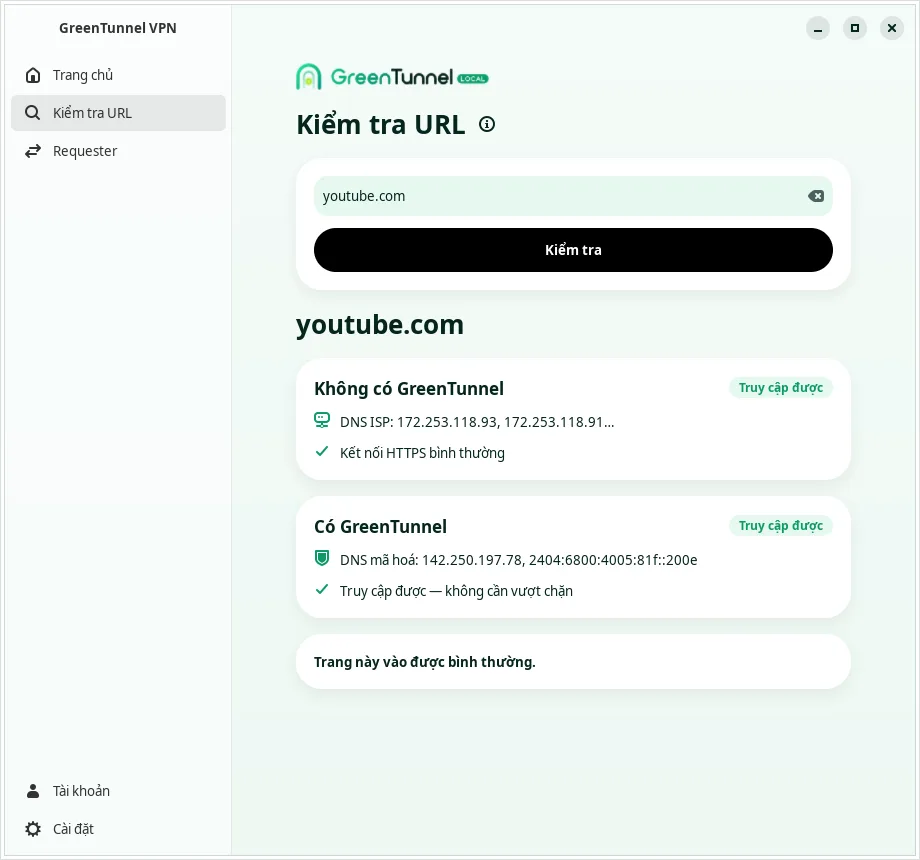
Mở Kiểm tra URL, gõ tên một trang và bấm Kiểm tra. GreenTunnel thử trang đó hai lần, không có và có GreenTunnel, rồi cho biết trang bị chặn kiểu gì và GreenTunnel có giúp được không.
Xem ứng dụng nào đang kết nối
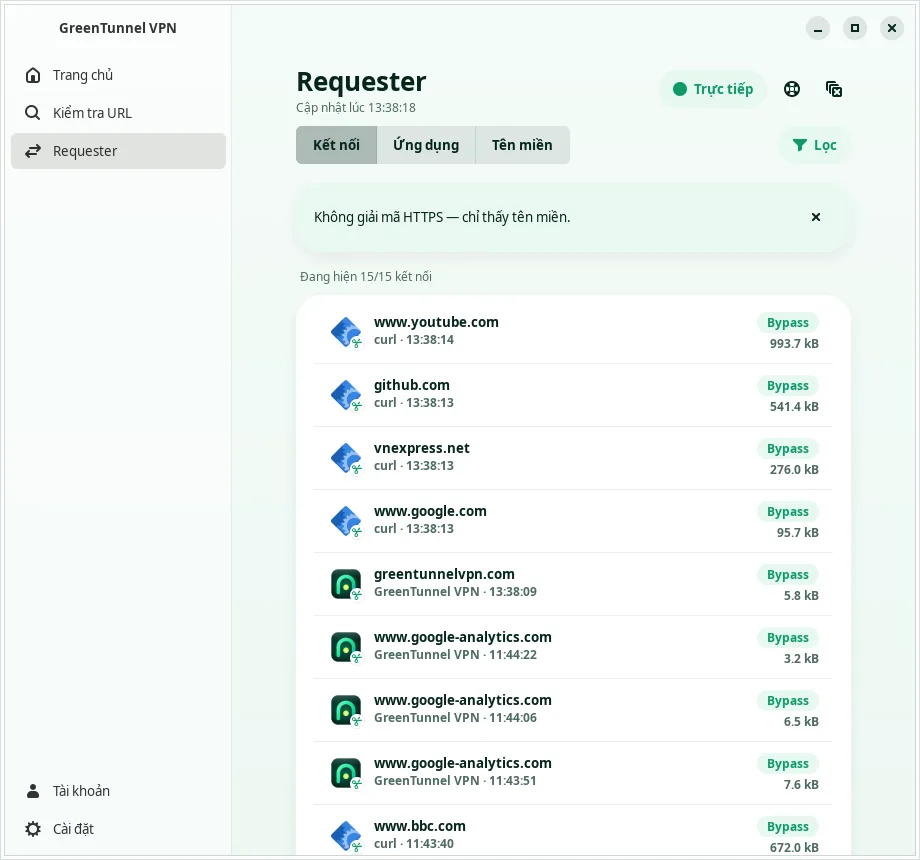
Requester liệt kê các kết nối gần đây theo thời gian thực: tên miền, chương trình đã mở kết nối và GreenTunnel đã làm gì với nó (Bypass là đã vượt chặn, Direct là đi thẳng). Chỉ có tên miền, không có nội dung, và danh sách chỉ nằm trên máy bạn.
Cho GreenTunnel chạy khi đăng nhập
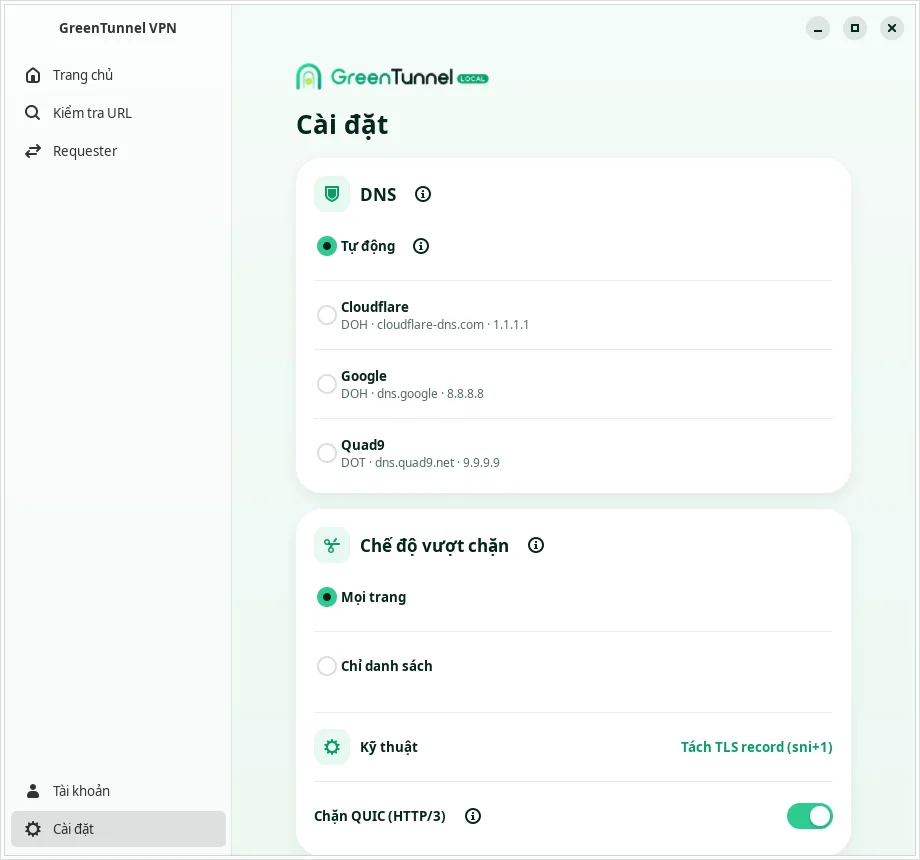
Trong Cài đặt, mục Tự động có hai công tắc, đều tắt cho tới khi bạn bật:
- Bật bảo vệ khi khởi động: khi máy khởi động, dịch vụ tự bật bảo vệ, kể cả trước khi bạn đăng nhập.
- Mở khi đăng nhập: GreenTunnel chỉ hiện biểu tượng ở khay hệ thống, không mở cửa sổ.
Khay hệ thống chạy sẵn trên KDE Plasma, Cinnamon, XFCE và hầu hết các giao diện khác. Trên GNOME (mặc định của Ubuntu và Fedora) cần tiện ích AppIndicator: Ubuntu có sẵn, còn Fedora thì cài gói gnome-shell-extension-appindicator. Không có khay hệ thống, app vẫn dùng bình thường.
Tài khoản là tuỳ chọn
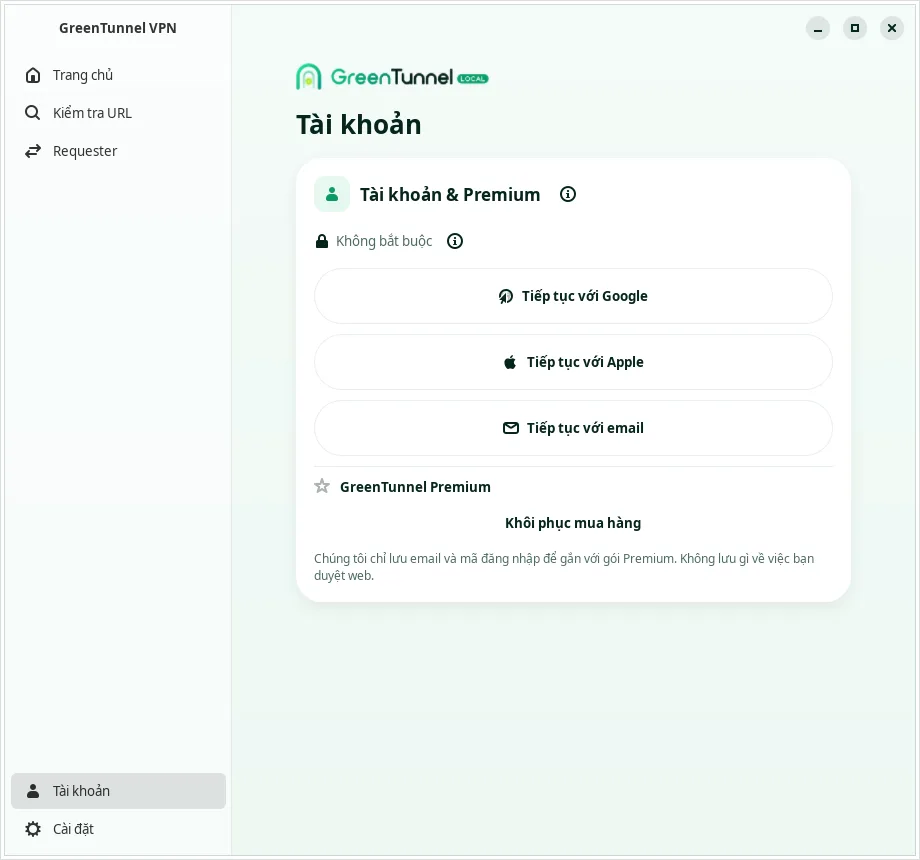
Mọi tính năng miễn phí đều dùng được mà không cần đăng nhập. Mục Tài khoản chỉ để giữ gói Premium trên mọi thiết bị của bạn. Đăng nhập mở greentunnelvpn.com trong trình duyệt (Google, Apple hoặc email) rồi trả bạn về app.
Cập nhật và gỡ cài đặt
- Cập nhật: gói .deb và .rpm không tự cập nhật. Khi có bản mới, tải về và cài đè đúng như bước 2. Cài đặt của bạn được giữ nguyên, và nếu bảo vệ đang bật thì sẽ tự bật lại sau khi cập nhật.
- Gỡ cài đặt:
sudo apt remove greentunnelhoặcsudo dnf remove greentunnel. Card mạng và các quy tắc định tuyến được gỡ theo. Muốn xoá luôn cài đặt:sudo apt purge greentunnel, còn trên Fedora thì xoá thư mục/var/lib/greentunnel.
Khi có trục trặc
- App báo không kết nối được với dịch vụ: chạy
sudo systemctl restart greentunnel. Nhật ký xem bằngjournalctl -u greentunnel. Đọc trước khi gửi cho chúng tôi, vì trong đó có thể có tên các trang không kết nối được. - Đang chạy VPN khác: tắt VPN kia trước. Muốn đi qua máy chủ riêng, hãy dùng Tunnel Link hoặc Proxy Route ngay trong GreenTunnel trên điện thoại.
- Một trang vẫn bị chặn: xem phải làm gì khi trang vẫn bị chặn.
Câu hỏi thường gặp
Vì sao GreenTunnel cần một dịch vụ chạy với quyền root?
Để tạo card mạng và định tuyến lưu lượng của cả máy thì cần quyền root. Phần đó nằm trong dịch vụ nhỏ do systemd quản lý; ứng dụng bạn bấm vào chạy với quyền người dùng bình thường.
Có cần tài khoản để dùng GreenTunnel trên Linux không?
Không. Bật bảo vệ, DNS mã hoá, vượt chặn, Kiểm tra URL và Requester đều dùng được mà không cần đăng nhập.
GreenTunnel có ẩn địa chỉ IP của tôi không?
Không. GreenTunnel chạy trên máy bạn, mã hoá DNS và tách gói tin để qua bộ lọc, rồi kết nối thẳng tới trang web, nên trang web vẫn thấy địa chỉ IP của bạn.