Hướng dẫn cài GreenTunnel VPN trên Windows từng bước (có hình)
Từ lúc tải file MSI tới khi bật bảo vệ: qua cảnh báo SmartScreen, từng trang của trình cài đặt, kiểm tra một trang web và cho app chạy cùng Windows.
Bài này đi qua từng màn hình bạn sẽ gặp khi cài GreenTunnel VPN trên Windows, từ lúc tải file tới khi bảo vệ đã bật và kiểm tra được một trang web. Muốn xem bảng chọn file đầy đủ cho cả Windows lẫn Linux, hãy đọc Cài GreenTunnel VPN trên Windows và Linux.
Trước khi cài
- Chọn đúng file. Đa số máy tính dùng chip Intel hoặc AMD và cần file
GreenTunnelVPN-0.1.1-x64.msi. Laptop chip Snapdragon cần file ARM64. Không chắc thì mở Cài đặt → Hệ thống → Giới thiệu và xem dòng Loại hệ thống. - Tắt VPN khác đang chạy. Hai VPN cùng định tuyến toàn bộ lưu lượng sẽ tranh nhau.
- Chỉ tải từ greentunnelvpn.com. Mỗi file có mã SHA-256 trong SHA256SUMS. Mở PowerShell trong thư mục Downloads, chạy
Get-FileHash .\GreenTunnelVPN-0.1.1-x64.msivà so cho khớp từng ký tự.
Bước 1: Tải file và cho phép trình duyệt giữ file
Bấm nút tải ở trang tải về. Trình duyệt có thể báo file “không thường được tải xuống”. Câu này chỉ có nghĩa là mới ít người tải đúng file này. Trên Microsoft Edge, mở bảng tải xuống, bấm ··· cạnh tên file, chọn Giữ lại rồi Hiện thêm → Vẫn giữ lại. Trên Google Chrome, bấm Giữ lại trong khung tải xuống.
Bước 2: Qua cảnh báo SmartScreen
Nhấp đúp vào file MSI trong thư mục Downloads. Windows có thể hiện cửa sổ Windows đã bảo vệ PC của bạn.

Bấm Thông tin thêm, xem tên ứng dụng có đúng là file bạn vừa tải không, rồi bấm Vẫn chạy.

Cảnh báo này không có nghĩa là Windows tìm thấy virus. SmartScreen chấm điểm file theo số người đã dùng nó, và đây là bản Windows đầu tiên của GreenTunnel. Bộ cài cũng chưa được ký bằng chứng thư số, nên phần nhà phát hành hiện “Không xác định”. Chúng tôi đang làm thủ tục lấy chứng thư; khi bộ cài được ký với tên CellHubs và nhiều người cài hơn, cảnh báo sẽ ít dần rồi hết.
Bước 3: Đi qua trình cài đặt
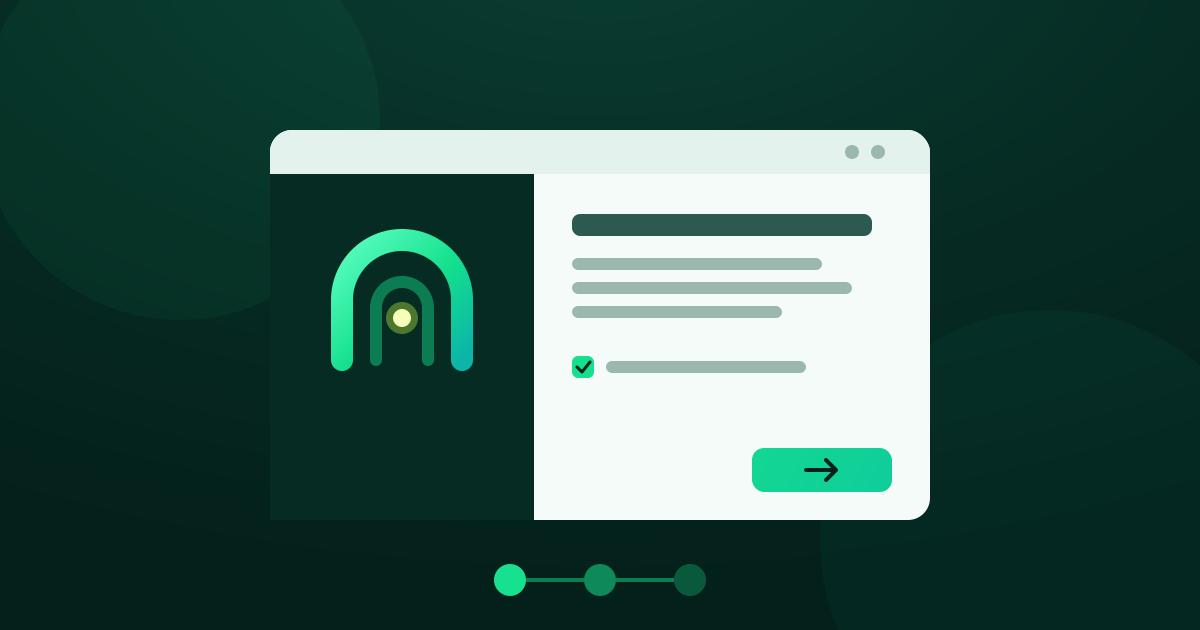
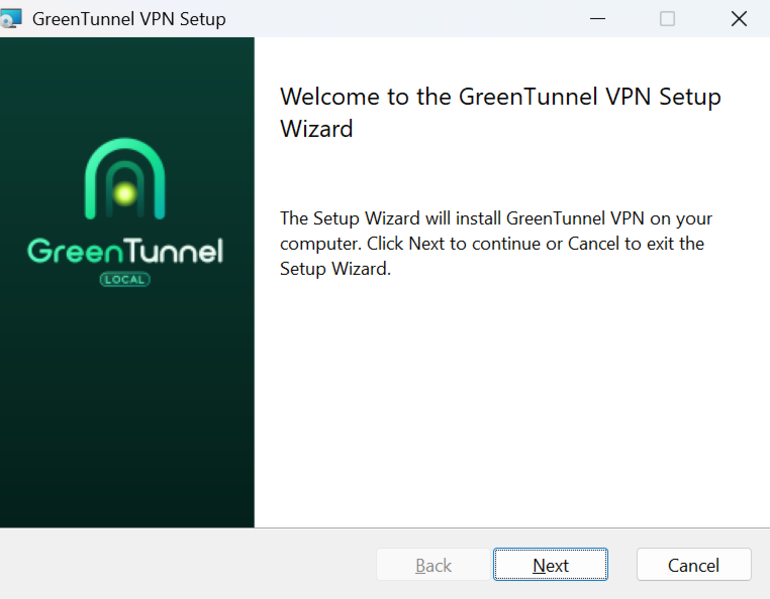
Trình cài đặt có năm trang. Trang đầu chỉ chào bạn, bấm Next.
Đọc điều khoản, đánh dấu I accept the terms in the License Agreement và bấm Next.

Chọn nơi đặt lối tắt: màn hình nền và menu Start (cả hai đều được chọn sẵn). Bấm Next.

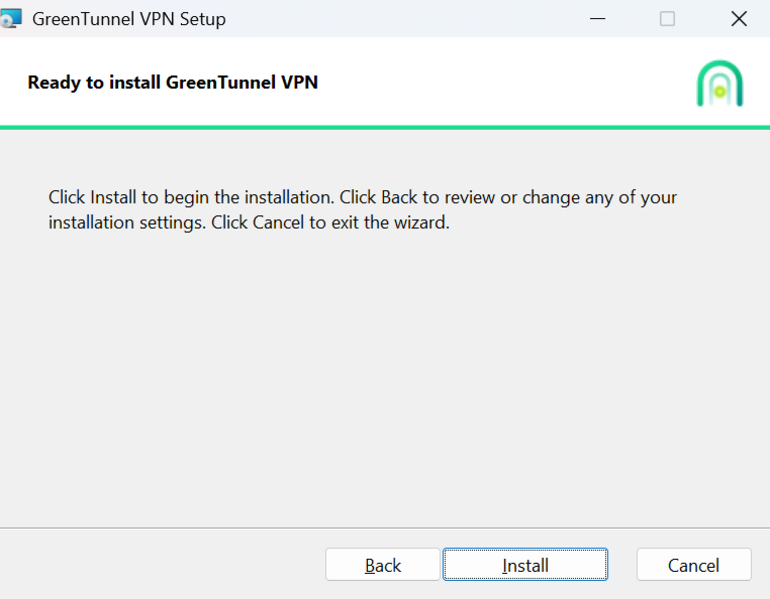
Bấm Install. Windows hỏi có cho phép ứng dụng thay đổi thiết bị không: bấm Có. GreenTunnel chỉ cần quyền quản trị lần này, để cài dịch vụ chạy nền và card mạng của nó.
Khi cài xong, để nguyên ô Open GreenTunnel VPN và bấm Finish. App sẽ mở ra.

Trình cài đặt thêm vào máy ba thứ: ứng dụng; dịch vụ GreenTunnel VPN Service chạy engine, để bản thân app không cần quyền quản trị; và card mạng GreenTunnel (Wintun), chỉ hoạt động khi bảo vệ đang bật.
Bước 4: Bật bảo vệ
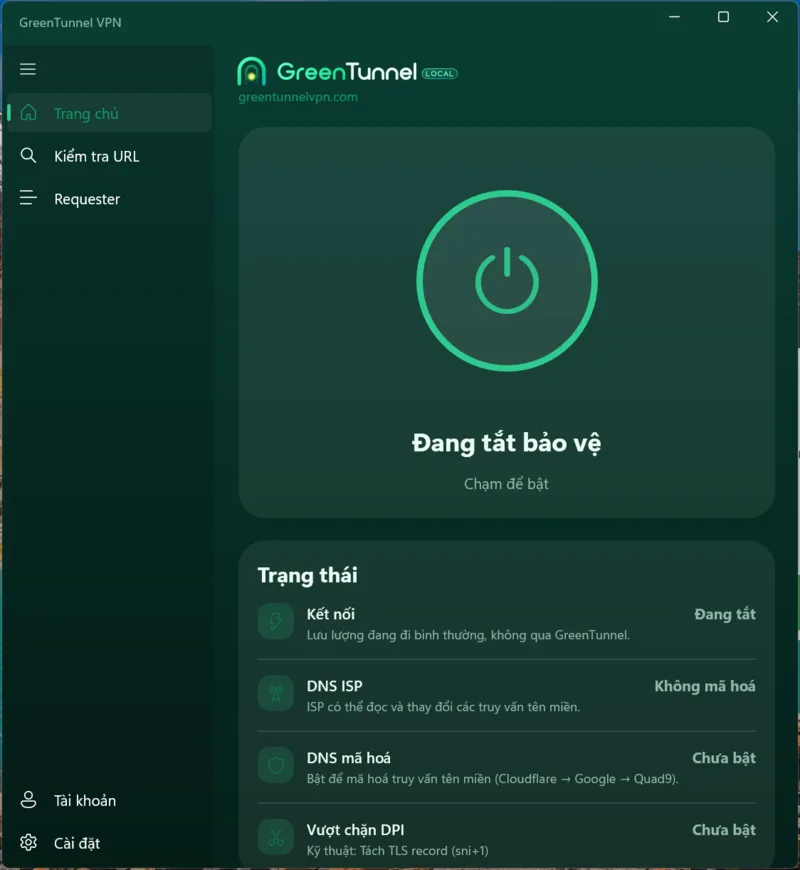
Lần đầu mở, app hiện Đang tắt bảo vệ. Bấm vào nút nguồn lớn.
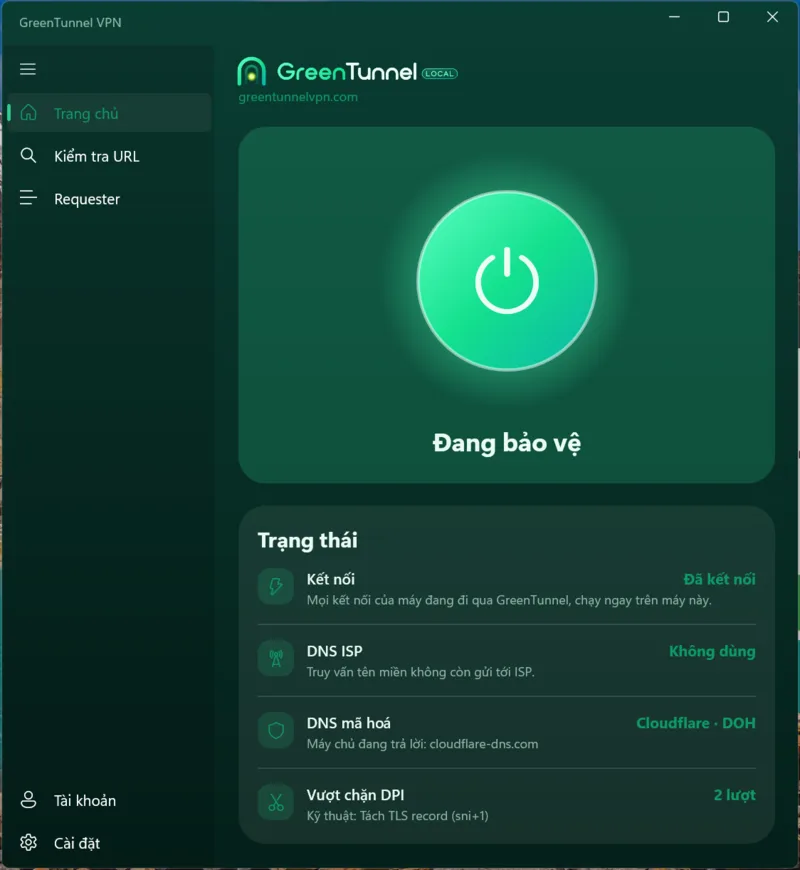
Sau vài giây, nút chuyển màu xanh và hiện Đang bảo vệ. Thẻ Trạng thái cho biết điều gì đang diễn ra, theo số liệu đo thật:
- Kết nối: mọi ứng dụng trên máy đi qua GreenTunnel, chạy ngay trên máy này.
- DNS ISP: không còn dùng, nên nhà mạng không thấy hay sửa được việc tra cứu tên miền.
- DNS mã hoá: máy chủ đang trả lời, ví dụ Cloudflare qua DoH.
- Vượt chặn DPI: số kết nối đã được tách gói để qua bộ lọc.
Bước 5: Kiểm tra một trang web
Mở Kiểm tra URL, gõ tên một trang (ví dụ trang bạn hay không vào được) và bấm Kiểm tra. GreenTunnel thử trang đó hai lần: không có GreenTunnel và có GreenTunnel, rồi nói trang bị chặn kiểu gì và GreenTunnel có giúp được không.
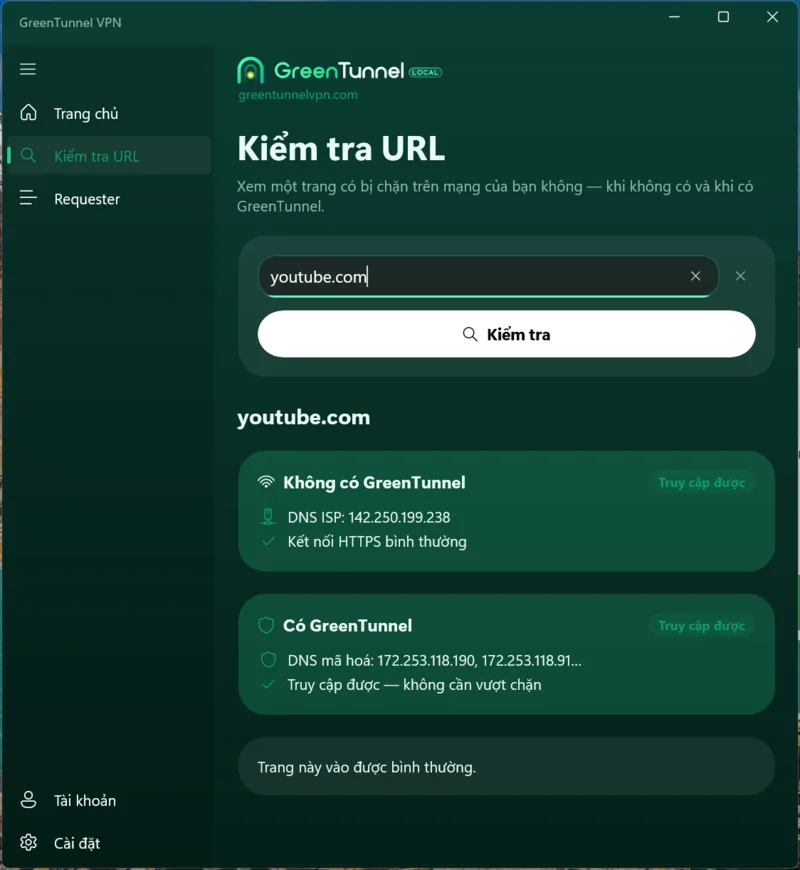
Tìm hiểu thêm: cách biết một trang có bị chặn không.
Xem ứng dụng nào đang kết nối
Requester liệt kê các kết nối gần đây theo thời gian thực: tên miền, ứng dụng đã mở kết nối, và GreenTunnel đã làm gì với nó (Bypass là đã vượt chặn, Direct là đi thẳng). GreenTunnel không giải mã HTTPS, nên chỉ thấy tên miền chứ không thấy nội dung. Danh sách này chỉ nằm trên máy bạn.
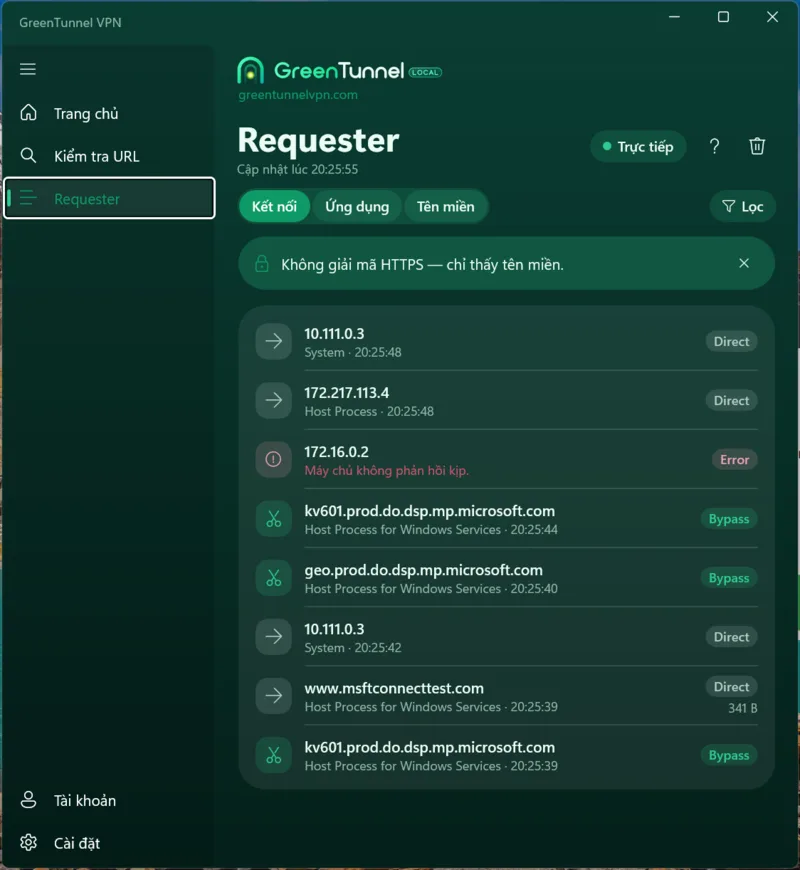
Xem thêm: Requester cho bạn thấy gì.
Cho GreenTunnel chạy cùng Windows
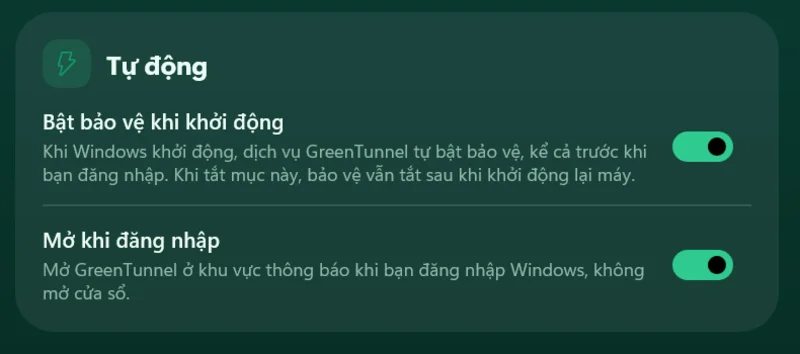
Trong Cài đặt, mục Tự động có hai công tắc, đều tắt cho tới khi bạn bật:
- Bật bảo vệ khi khởi động: dịch vụ tự bật bảo vệ ngay khi Windows khởi động, kể cả trước khi bạn đăng nhập.
- Mở khi đăng nhập: GreenTunnel chỉ hiện biểu tượng ở khu vực thông báo cạnh đồng hồ, không mở cửa sổ. Bấm vào biểu tượng để bật tắt nhanh hoặc mở app.
Windows 11 thường gom biểu tượng mới vào nhóm ẩn (mũi tên ^ cạnh đồng hồ). Muốn biểu tượng luôn hiện, hãy kéo nó ra thanh tác vụ.
Tài khoản là tuỳ chọn
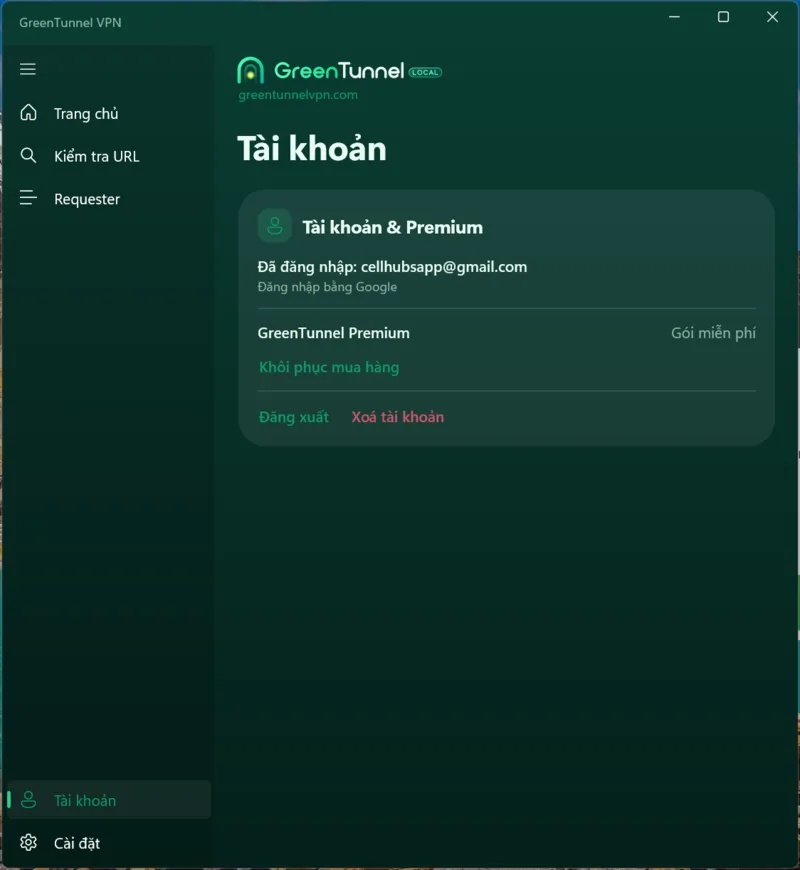
Mọi tính năng miễn phí đều dùng được mà không cần đăng nhập. Mục Tài khoản chỉ để giữ gói Premium trên mọi thiết bị của bạn. Đăng nhập mở trang greentunnelvpn.com trong trình duyệt (Google, Apple hoặc email), rồi trả bạn về app. Chúng tôi chỉ lưu email và mã đăng nhập, không lưu gì về việc duyệt web.
Cập nhật và gỡ cài đặt
- Cập nhật: app kiểm tra bản mới khi mở và mỗi 12 giờ, rồi hỏi bạn trước khi cài. Bạn cũng có thể tải file MSI mới và chạy đè lên bản cũ; cài đặt của bạn được giữ nguyên.
- Gỡ cài đặt: Cài đặt Windows → Ứng dụng → Ứng dụng đã cài đặt → GreenTunnel VPN → Gỡ cài đặt. Dịch vụ và card mạng được gỡ theo.
Khi có trục trặc
- Không có nút Vẫn chạy: trên Windows 11, Smart App Control chặn ứng dụng chưa ký mà không cho bỏ qua. Hãy chờ bản đã ký, hoặc cài trên máy khác. Tắt Smart App Control thường không bật lại được nếu không cài lại Windows, nên chúng tôi không khuyên làm vậy.
- Phần mềm diệt virus xoá file: kiểm tra mã SHA-256 như trên, rồi khôi phục file hoặc thêm ngoại lệ. Cho chúng tôi biết tên phần mềm qua cellhubsapp@gmail.com.
- Bật xong không vào được web: tắt mọi VPN khác, rồi tắt và bật lại GreenTunnel. Nếu một trang vẫn bị chặn, xem phải làm gì khi trang vẫn bị chặn.
Câu hỏi thường gặp
Có cần tạo tài khoản để dùng GreenTunnel trên Windows không?
Không. Bật bảo vệ, DNS mã hoá, vượt chặn, Kiểm tra URL và Requester đều dùng được mà không cần đăng nhập. Tài khoản chỉ dùng để giữ gói Premium trên nhiều thiết bị.
GreenTunnel có ẩn địa chỉ IP của tôi không?
Không. GreenTunnel là VPN cục bộ: nó chạy trên máy bạn, mã hoá DNS và tách gói tin để qua bộ lọc, rồi kết nối thẳng tới trang web. Trang web vẫn thấy địa chỉ IP của bạn.
Vì sao Windows cảnh báo khi tôi chạy bộ cài?
SmartScreen cảnh báo mọi file mới mà ít người đã tải, và bộ cài hiện chưa được ký bằng chứng thư số. Hãy chỉ tải từ greentunnelvpn.com và so mã SHA-256 với file SHA256SUMS trước khi bấm Vẫn chạy.